До сих пор мы работали в терминале: чёрное окно, текст, никакой картинки. Это рабочий способ, но неудобный в одном: вы не видите файлов, которые меняются. Правки происходят где-то в папке, а вы узнаёте о них из описания.
Расширение решает ровно это. Слева — файлы вашей игры, справа — разговор с Claude Code, и каждое изменение видно прямо в коде: что было, что стало.
Сначала — редактор
Расширение ставится в редактор кода. Если у вас его нет, поставьте Visual Studio Code — он бесплатный, есть под Windows, macOS и Linux, скачивается с code.visualstudio.com.
Редактор кода — это как «Блокнот», только он понимает, что перед ним программа: подсвечивает разное разным цветом, показывает дерево файлов, замечает опечатки. Ничего настраивать в нём не нужно.
Важно
Расширение работает не только в VS Code, но и в редакторах, сделанных на его основе — например в Cursor. Порядок установки такой же.
Установка расширения
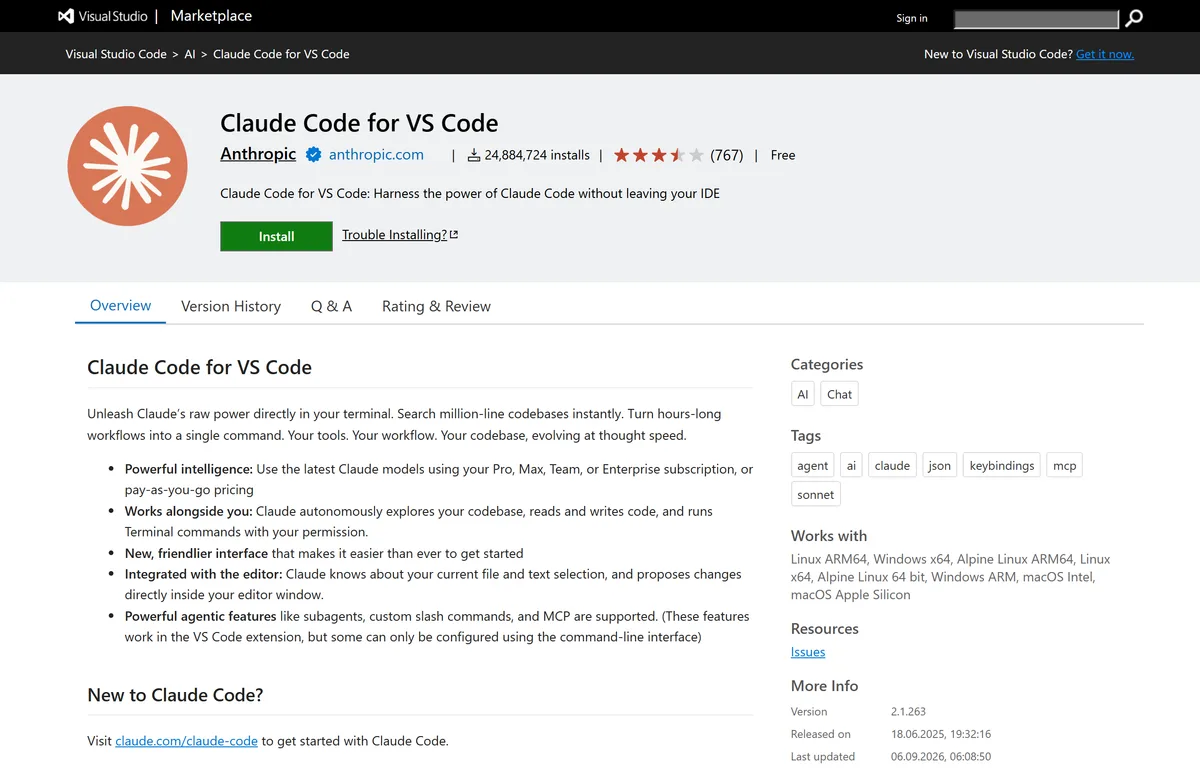
Порядок такой:
- Откройте VS Code.
- Нажмите Ctrl+Shift+X — откроется раздел расширений.
- В поиске наберите Claude Code.
- В результатах найдите расширение от издателя Anthropic и нажмите Install.
Осторожно
Смотрите на издателя. В каталоге хватает расширений с похожими названиями от посторонних авторов; официальное — только от Anthropic, его полное имя anthropic.claude-code. Расширение, которое просит ввести ключ или пароль в своё окно, — не то, что вам нужно.
Что понадобится:
- VS Code версии 1.94 или новее — если вы только что скачали, версия точно подходит;
- платная подписка Claude из четвёртой главы. Никаких ключей вводить не нужно: при первом открытии расширение само предложит войти в аккаунт.
Если после установки панель не появилась, перезапустите редактор.
Как открыть проект
Важная деталь, на которой спотыкаются все: редактор нужно открыть на папке проекта, а не на отдельном файле.
В VS Code: File → Open Folder и выберите папку с игрой. Слева появится дерево файлов, а Claude Code будет работать именно с этой папкой.
Дальше нажмите на значок Claude Code в боковой панели — откроется окно разговора. Первый раз попросит войти в аккаунт.
Чем это удобнее терминала
Правки видно до того, как они применены. Claude Code показывает предлагаемое изменение прямо в файле: удаляемые строки красным, добавляемые зелёным. Вы смотрите и решаете — принять или нет. В терминале то же самое, но текстом и без контекста вокруг.
План можно поправить. На сложной задаче Claude Code сначала предлагает план действий. В редакторе его можно прочитать и отредактировать до того, как что-то начнёт меняться. Это лучший момент, чтобы заметить «не туда пошёл», — потом дороже.
Можно показать пальцем. Выделите кусок кода в файле и упомяните его в разговоре через @ — программа получит именно эти строки. Не нужно объяснять словами «там, где обрабатывается клик по клетке».
Несколько разговоров одновременно. Каждый в своей вкладке, со своей историей. Удобно, когда одна задача застряла, а другую хочется двигать.
История сохраняется. Вернуться к прошлому разговору можно из списка, а не искать в прокрутке терминала.
Горячие клавиши
Их немного, и по-настоящему нужны две:
| Сочетание | Что делает |
|---|---|
| Ctrl+Esc | Переключает курсор между кодом и окном Claude |
| Ctrl+Shift+P, затем «Claude Code» | Показывает все команды расширения |
Остальное узнается по ходу. Есть встроенная экскурсия: Ctrl+Shift+P → Claude Code: Open Walkthrough.
Расширение или терминал — что выбрать
Не «или»: это один и тот же инструмент в двух обёртках. Аккаунт, настройки, CLAUDE.md, история — общие.
Разумное распределение:
| Ситуация | Чем удобнее |
|---|---|
| Пишем и правим игру | Расширением — правки видно сразу |
| Разобраться, почему что-то сломалось | Расширением — код перед глазами |
| Быстрая задача в другой папке | Терминалом — открыл и сделал |
| Работа по сети на чужом компьютере | Терминалом — там может не быть редактора |
Одно уточнение: расширение носит с собой собственную копию Claude Code для своей панели. Но если вы хотите набирать claude во встроенном терминале редактора, нужна ещё и обычная установка из пятой главы. Мы её уже сделали, так что беспокоиться не о чем.
Мелочи, которые стоит включить сразу
Автосохранение. File → Auto Save. Иначе легко смотреть на файл, забыв его сохранить, и не понимать, почему изменения не действуют.
Показ скрытых файлов. Настройки проекта живут в папке .claude, а точка в начале имени делает папку скрытой. В дереве файлов VS Code она видна по умолчанию — просто знайте, что она там есть и это нормально.
Встроенный терминал. Ctrl+ (клавиша с буквой Ё) открывает терминал прямо в редакторе, в папке проекта. Удобно для git commit и сборки архива, не переключаясь между окнами.
Короткий чек-лист
- Установлен VS Code
- Установлено расширение Claude Code от издателя Anthropic
- Выполнен вход в аккаунт с подпиской
- Проект открыт как папка, а не как отдельный файл
- Знакомо переключение Ctrl+Esc
- Включено автосохранение
Что дальше
Инструменты собраны, игра готова. Идём в Консоль: загружаем архив, заполняем черновик и отправляем на проверку.